Domain pbsk.de kaufen?
Wir ziehen mit dem Projekt
pbsk.de um.
Sind Sie am Kauf der Domain
pbsk.de interessiert?
domain@kv-gmbh.de · 0541-91531010
Domain pbsk.de kaufen?
Wie Scannen bei HP Drucker?
Um bei einem HP Drucker zu scannen, müssen Sie zunächst sicherstellen, dass der Drucker mit Ihrem Computer verbunden ist. Öffnen Sie dann das HP Druckersoftwareprogramm auf Ihrem Computer und wählen Sie die Option "Scannen". Legen Sie das Dokument oder das Bild auf die Scannerfläche des Druckers und wählen Sie die gewünschten Einstellungen wie Dateiformat und Auflösung aus. Klicken Sie abschließend auf "Scannen" und warten Sie, bis der Vorgang abgeschlossen ist. Überprüfen Sie dann den Speicherort auf Ihrem Computer, um das gescannte Dokument zu finden. **
Wie kann ich bei HP scannen?
Um bei HP zu scannen, benötigen Sie entweder einen HP-Drucker mit Scanfunktion oder einen separaten HP-Scanner. Stellen Sie sicher, dass Ihr Gerät ordnungsgemäß mit Ihrem Computer verbunden ist und die erforderliche Software installiert ist. Öffnen Sie dann das HP-Scannprogramm auf Ihrem Computer und wählen Sie die gewünschten Scaneinstellungen aus. Legen Sie das Dokument oder das Bild auf die Scannerfläche und starten Sie den Scanvorgang. Nach Abschluss des Scans können Sie das gescannte Dokument speichern, drucken oder weiter bearbeiten. **
Ähnliche Suchbegriffe für HP-Autozubehör-19769-Vollbezug
Top-Angebote
Produkte zum Begriff HP-Autozubehör-19769-Vollbezug:



-
Können HP-Drucker mit Fremdpatronen drucken?
Ja, HP-Drucker können in der Regel mit Fremdpatronen drucken. Allerdings kann es vorkommen, dass der Drucker die Verwendung von Fremdpatronen nicht erkennt oder Probleme beim Drucken auftreten. Es ist daher ratsam, vor dem Kauf von Fremdpatronen die Kompatibilität mit dem jeweiligen Druckermodell zu überprüfen. **
-
Warum kann ich nicht drucken HP?
Es gibt mehrere mögliche Gründe, warum du möglicherweise nicht drucken kannst. Zunächst solltest du sicherstellen, dass dein Drucker ordnungsgemäß angeschlossen ist und eingeschaltet ist. Überprüfe auch, ob genügend Papier im Drucker vorhanden ist und ob die Tintenpatronen ausreichend gefüllt sind. Es könnte auch sein, dass ein technisches Problem vorliegt, wie z.B. veraltete Treiber oder eine Störung im Drucker. In diesem Fall könnte es hilfreich sein, den Drucker neu zu starten oder die Treiber zu aktualisieren. Wenn das Problem weiterhin besteht, könnte es ratsam sein, den technischen Support des Druckerherstellers zu kontaktieren. **
-
Wie kann ich beidseitig drucken HP?
Um beidseitig zu drucken, benötigen Sie einen Drucker, der über eine Duplexeinheit verfügt. Überprüfen Sie zunächst, ob Ihr HP-Drucker diese Funktion unterstützt. Öffnen Sie dann das Druckermenü auf Ihrem Computer und wählen Sie die Option "Duplexdruck" oder "Beidseitig drucken" aus. Stellen Sie sicher, dass Sie die richtige Einstellung für den Papiertyp und die Ausrichtung auswählen. Starten Sie den Druckvorgang und Ihr HP-Drucker sollte automatisch beide Seiten des Papiers bedrucken. **
-
Hat Kaufland Autozubehör?
Ja, Kaufland bietet in einigen Filialen Autozubehör an. Dies kann von Autopflegeprodukten über Öle und Flüssigkeiten bis hin zu Zubehör wie Fußmatten oder Sonnenschutz reichen. Es lohnt sich, die jeweilige Filiale zu kontaktieren oder online nachzusehen, um herauszufinden, ob das gewünschte Autozubehör verfügbar ist. Manche Kaufland-Filialen haben auch eine eigene Abteilung für Autozubehör, in der eine Vielzahl von Produkten angeboten wird. Es ist ratsam, vor dem Besuch einer Filiale zu prüfen, ob sie Autozubehör führt, um sicherzugehen, dass man die benötigten Artikel dort finden kann. **


Wie kann man mit dem HP Drucker scannen?
Um mit einem HP Drucker zu scannen, benötigen Sie zunächst die HP Druckersoftware auf Ihrem Computer. Stellen Sie sicher, dass der Drucker eingeschaltet und mit demselben Netzwerk verbunden ist wie Ihr Computer. Öffnen Sie die HP Druckersoftware und wählen Sie die Option "Scannen". Legen Sie das Dokument oder Foto auf die Scannerfläche und klicken Sie auf "Scannen". Sie können dann den Speicherort auswählen, an dem das gescannte Dokument gespeichert werden soll. **
Wie kann ich mit meinem HP Drucker scannen?
Um mit Ihrem HP Drucker zu scannen, müssen Sie zuerst sicherstellen, dass Ihr Drucker über eine Scannfunktion verfügt. Wenn dies der Fall ist, können Sie entweder die HP Software auf Ihrem Computer verwenden oder den Drucker direkt bedienen, um einen Scanvorgang zu starten. Stellen Sie sicher, dass der Drucker mit Ihrem Computer verbunden ist und dass die Treiber ordnungsgemäß installiert sind. Öffnen Sie dann das HP Drucker-Dienstprogramm auf Ihrem Computer und wählen Sie die Option zum Scannen aus. Befolgen Sie die Anweisungen auf dem Bildschirm, um den Scanvorgang abzuschließen. **
Top-Angebote
Produkte zum Begriff HP-Autozubehör-19769-Vollbezug:
-
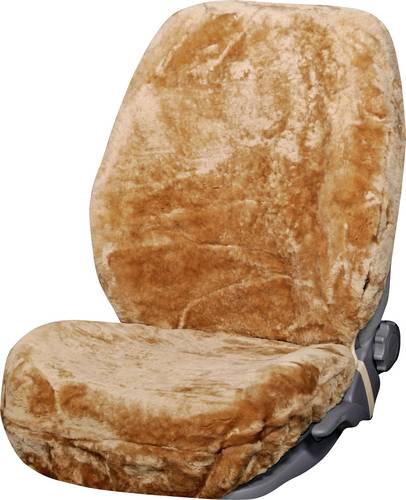
HP Autozubehör 19769 Vollbezug Lammfell Camel VS Sitzbezug CamelSitzfläche Echt Lammfell, Umrandung synthetisches Lammfell. Perfekter Sitz durch Rundum-Gummizug. Universell passend, für Fahrzeuge mit und ohne Seitenairbag geeignet. Einfache Montage mit Spanngurten und Metallhaken. Lammfelle wirken antirheumatisch. Kühlend im Sommer, wärmend im Winter! Material Sitzfläche und Rückenlehne Echt Lammfell Schurhöhe 12 - 14 mm Umrandung aus Polyacryl45,82 €*Versand: 5,95 €Sichere Weiterleitung zum Anbieter
-
Wie Scannen bei HP Drucker?
Um bei einem HP Drucker zu scannen, müssen Sie zunächst sicherstellen, dass der Drucker mit Ihrem Computer verbunden ist. Öffnen Sie dann das HP Druckersoftwareprogramm auf Ihrem Computer und wählen Sie die Option "Scannen". Legen Sie das Dokument oder das Bild auf die Scannerfläche des Druckers und wählen Sie die gewünschten Einstellungen wie Dateiformat und Auflösung aus. Klicken Sie abschließend auf "Scannen" und warten Sie, bis der Vorgang abgeschlossen ist. Überprüfen Sie dann den Speicherort auf Ihrem Computer, um das gescannte Dokument zu finden. **
-
Wie kann ich bei HP scannen?
Um bei HP zu scannen, benötigen Sie entweder einen HP-Drucker mit Scanfunktion oder einen separaten HP-Scanner. Stellen Sie sicher, dass Ihr Gerät ordnungsgemäß mit Ihrem Computer verbunden ist und die erforderliche Software installiert ist. Öffnen Sie dann das HP-Scannprogramm auf Ihrem Computer und wählen Sie die gewünschten Scaneinstellungen aus. Legen Sie das Dokument oder das Bild auf die Scannerfläche und starten Sie den Scanvorgang. Nach Abschluss des Scans können Sie das gescannte Dokument speichern, drucken oder weiter bearbeiten. **
-
Können HP-Drucker mit Fremdpatronen drucken?
Ja, HP-Drucker können in der Regel mit Fremdpatronen drucken. Allerdings kann es vorkommen, dass der Drucker die Verwendung von Fremdpatronen nicht erkennt oder Probleme beim Drucken auftreten. Es ist daher ratsam, vor dem Kauf von Fremdpatronen die Kompatibilität mit dem jeweiligen Druckermodell zu überprüfen. **
-
Warum kann ich nicht drucken HP?
Es gibt mehrere mögliche Gründe, warum du möglicherweise nicht drucken kannst. Zunächst solltest du sicherstellen, dass dein Drucker ordnungsgemäß angeschlossen ist und eingeschaltet ist. Überprüfe auch, ob genügend Papier im Drucker vorhanden ist und ob die Tintenpatronen ausreichend gefüllt sind. Es könnte auch sein, dass ein technisches Problem vorliegt, wie z.B. veraltete Treiber oder eine Störung im Drucker. In diesem Fall könnte es hilfreich sein, den Drucker neu zu starten oder die Treiber zu aktualisieren. Wenn das Problem weiterhin besteht, könnte es ratsam sein, den technischen Support des Druckerherstellers zu kontaktieren. **
Ähnliche Suchbegriffe für HP-Autozubehör-19769-Vollbezug
-
Klink, Gabriele: Schneiden, Falten & KlebenSchneiden, Falten & Kleben , 66 Bastelaufgaben zur Förderung der Feinmotorik im Anfangsunterricht (1. und 2. Klasse) , Zündkabel & Zündkabelstecker > Elektrik & Zündungen , Auflage: Nachdruck, Erscheinungsjahr: 20140805, Produktform: Kartoniert, Beilage: Broschüre klebegebunden, Autoren: Klink, Gabriele, Auflage/Ausgabe: Nachdruck, Seitenzahl/Blattzahl: 77, Keyword: 1. und 2. Klasse; Grundschule; Kunst; Themenübergreifend, Fachschema: Grundschule / Lehrermaterial~Grundschule / Sachunterricht, Umwelt~Didaktik~Unterricht / Didaktik, Bildungsmedien Fächer: Sachunterricht, Fachkategorie: Didaktische Kompetenz und Lehrmethoden~Unterrichtsmaterialien~Schule und Lernen, Bildungszweck: für den Primarbereich, Altersempfehlung / Lesealter: 23, Genaues Alter: GRS, Warengruppe: HC/Schulbücher/Unterrichtsmat./Lehrer, Fachkategorie: Grundschule und Sekundarstufe I, Thema: Verstehen, Schulform: GRS, Text Sprache: ger, UNSPSC: 49019900, Warenverzeichnis für die Außenhandelsstatistik: 49019900, Verlag: Persen Verlag i.d. AAP, Verlag: Persen Verlag i.d. AAP, Verlag: Persen Verlag in der AAP Lehrerwelt GmbH, Länge: 297, Breite: 213, Höhe: 7, Gewicht: 263, Produktform: Kartoniert, Genre: Schule und Lernen, Genre: Schule und Lernen, Herkunftsland: DEUTSCHLAND (DE), Katalog: deutschsprachige Titel, Katalog: Gesamtkatalog, Katalog: Lagerartikel, Book on Demand, ausgew. Medienartikel, Relevanz: 0002, Tendenz: -1, Schulform: Grundschule, Unterkatalog: AK, Unterkatalog: Bücher, Unterkatalog: Hardcover, Unterkatalog: Lagerartikel, Unterkatalog: Schulbuch,21,99 €*Versand: 0,00 €Sichere Weiterleitung zum Anbieter
-
Kochen, Spaß und Faxen!Kochen, Spaß und Faxen! , Rezepte, Experimente und Wissenswertes , Zündverteilerläufer > Zünd- & Glühanlagen , Erscheinungsjahr: 20240321, Produktform: Leinen, Redaktion: Schleiter, Klaus D.~Ahrens, Maren, Seitenzahl/Blattzahl: 240, Abbildungen: durchgängig farbig, Keyword: Abrafaxe; Anna, Bella und Caramella; Comic; Einfache Rezepte; Ernährung; Experimente; Kochanfänger:innen; Kochbuch; Kochen; MOSAIK; Rezepte, Fachschema: Comic, Fachkategorie: Graphic Novels, Comics, Mangas, Cartoons~Kinder, Jugendliche und Bildung, Warengruppe: HC/Allg. Kochbücher, Grundkochbücher, UNSPSC: 49019900, Warenverzeichnis für die Außenhandelsstatistik: 49019900, Länge: 238, Breite: 168, Höhe: 19, Gewicht: 702, Produktform: Gebunden, Genre: Sachbuch/Ratgeber,27,95 €*Versand: 0,00 €Sichere Weiterleitung zum Anbieter
-
Wie kann ich beidseitig drucken HP?
Um beidseitig zu drucken, benötigen Sie einen Drucker, der über eine Duplexeinheit verfügt. Überprüfen Sie zunächst, ob Ihr HP-Drucker diese Funktion unterstützt. Öffnen Sie dann das Druckermenü auf Ihrem Computer und wählen Sie die Option "Duplexdruck" oder "Beidseitig drucken" aus. Stellen Sie sicher, dass Sie die richtige Einstellung für den Papiertyp und die Ausrichtung auswählen. Starten Sie den Druckvorgang und Ihr HP-Drucker sollte automatisch beide Seiten des Papiers bedrucken. **
-
Hat Kaufland Autozubehör?
Ja, Kaufland bietet in einigen Filialen Autozubehör an. Dies kann von Autopflegeprodukten über Öle und Flüssigkeiten bis hin zu Zubehör wie Fußmatten oder Sonnenschutz reichen. Es lohnt sich, die jeweilige Filiale zu kontaktieren oder online nachzusehen, um herauszufinden, ob das gewünschte Autozubehör verfügbar ist. Manche Kaufland-Filialen haben auch eine eigene Abteilung für Autozubehör, in der eine Vielzahl von Produkten angeboten wird. Es ist ratsam, vor dem Besuch einer Filiale zu prüfen, ob sie Autozubehör führt, um sicherzugehen, dass man die benötigten Artikel dort finden kann. **
-
Wie kann man mit dem HP Drucker scannen?
Um mit einem HP Drucker zu scannen, benötigen Sie zunächst die HP Druckersoftware auf Ihrem Computer. Stellen Sie sicher, dass der Drucker eingeschaltet und mit demselben Netzwerk verbunden ist wie Ihr Computer. Öffnen Sie die HP Druckersoftware und wählen Sie die Option "Scannen". Legen Sie das Dokument oder Foto auf die Scannerfläche und klicken Sie auf "Scannen". Sie können dann den Speicherort auswählen, an dem das gescannte Dokument gespeichert werden soll. **
-
Wie kann ich mit meinem HP Drucker scannen?
Um mit Ihrem HP Drucker zu scannen, müssen Sie zuerst sicherstellen, dass Ihr Drucker über eine Scannfunktion verfügt. Wenn dies der Fall ist, können Sie entweder die HP Software auf Ihrem Computer verwenden oder den Drucker direkt bedienen, um einen Scanvorgang zu starten. Stellen Sie sicher, dass der Drucker mit Ihrem Computer verbunden ist und dass die Treiber ordnungsgemäß installiert sind. Öffnen Sie dann das HP Drucker-Dienstprogramm auf Ihrem Computer und wählen Sie die Option zum Scannen aus. Befolgen Sie die Anweisungen auf dem Bildschirm, um den Scanvorgang abzuschließen. **
* Alle Preise verstehen sich inklusive der gesetzlichen Mehrwertsteuer und ggf. zuzüglich Versandkosten. Die Angebotsinformationen basieren auf den Angaben des jeweiligen Shops und werden über automatisierte Prozesse aktualisiert. Eine Aktualisierung in Echtzeit findet nicht statt, so dass es im Einzelfall zu Abweichungen kommen kann. ** Hinweis: Teile dieses Inhalts wurden von KI erstellt.